
آموزش تفکیک وبسایت meteologix / kachelmannwetter
برای مشاهدهی راهنما، یکی از بخشهای زیر را باز کنید
گام نخست: انتخاب نمای استان
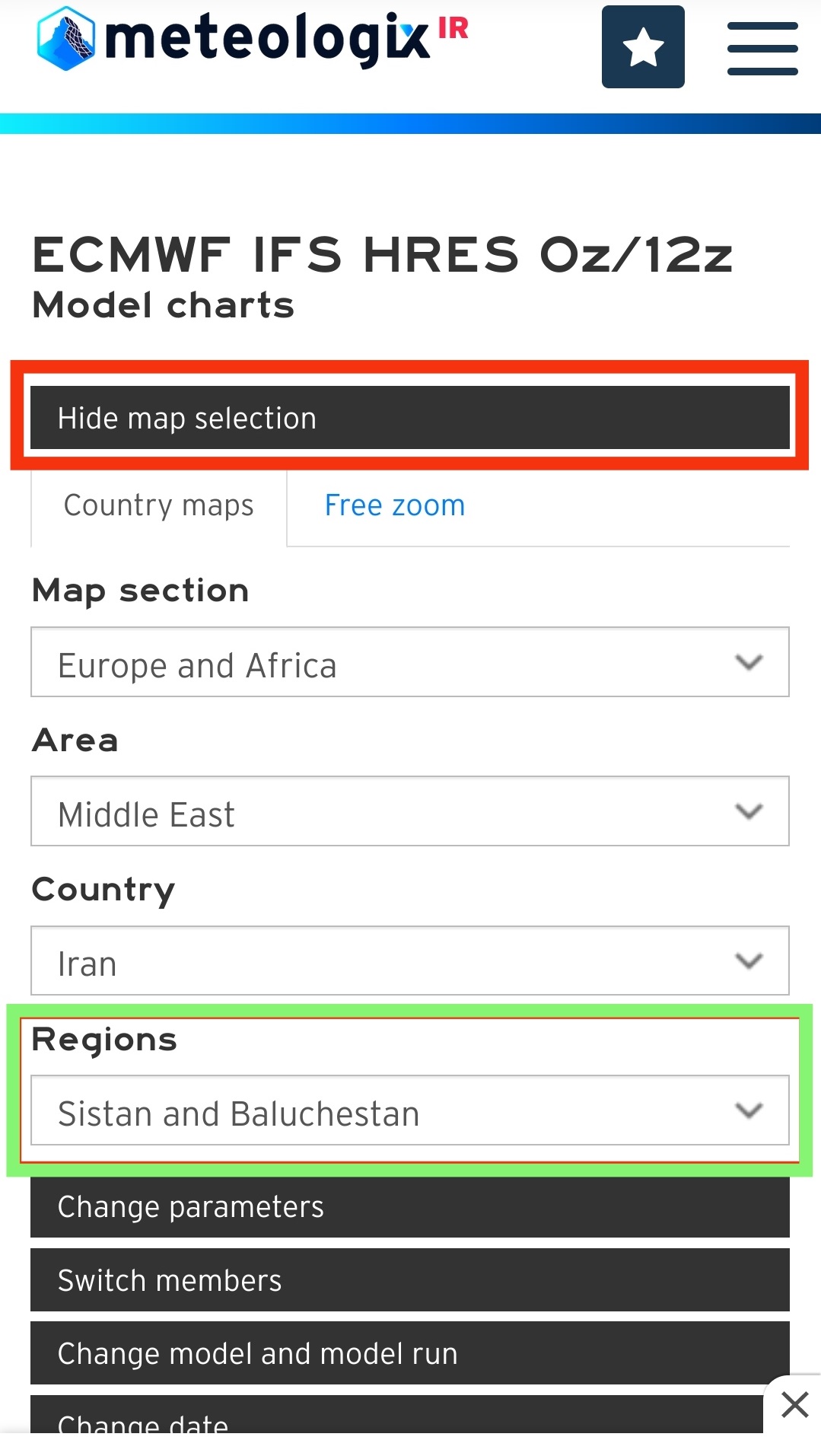
برای تفکیک استانی وبسایت meteologix (یا kachelmannwetter)، ابتدا باید نقشهی هواشناسی را از نمای استان موردنظر دانلود کنید. مطابق تصویر زیر، در سایت meteologix روی گزینهی Map selection کلیک کنید و سپس در بخش Regions، استان موردنظر خود را انتخاب کنید.
توجه: برای استفاده از سرویس تفکیک این وبسایت، حتماً باید از همین بخش، نمای زومشدهی استان موردنظر را انتخاب و سپس تصویر را دانلود کنید.
گام دوم: حذف خطوط و متن نقشه
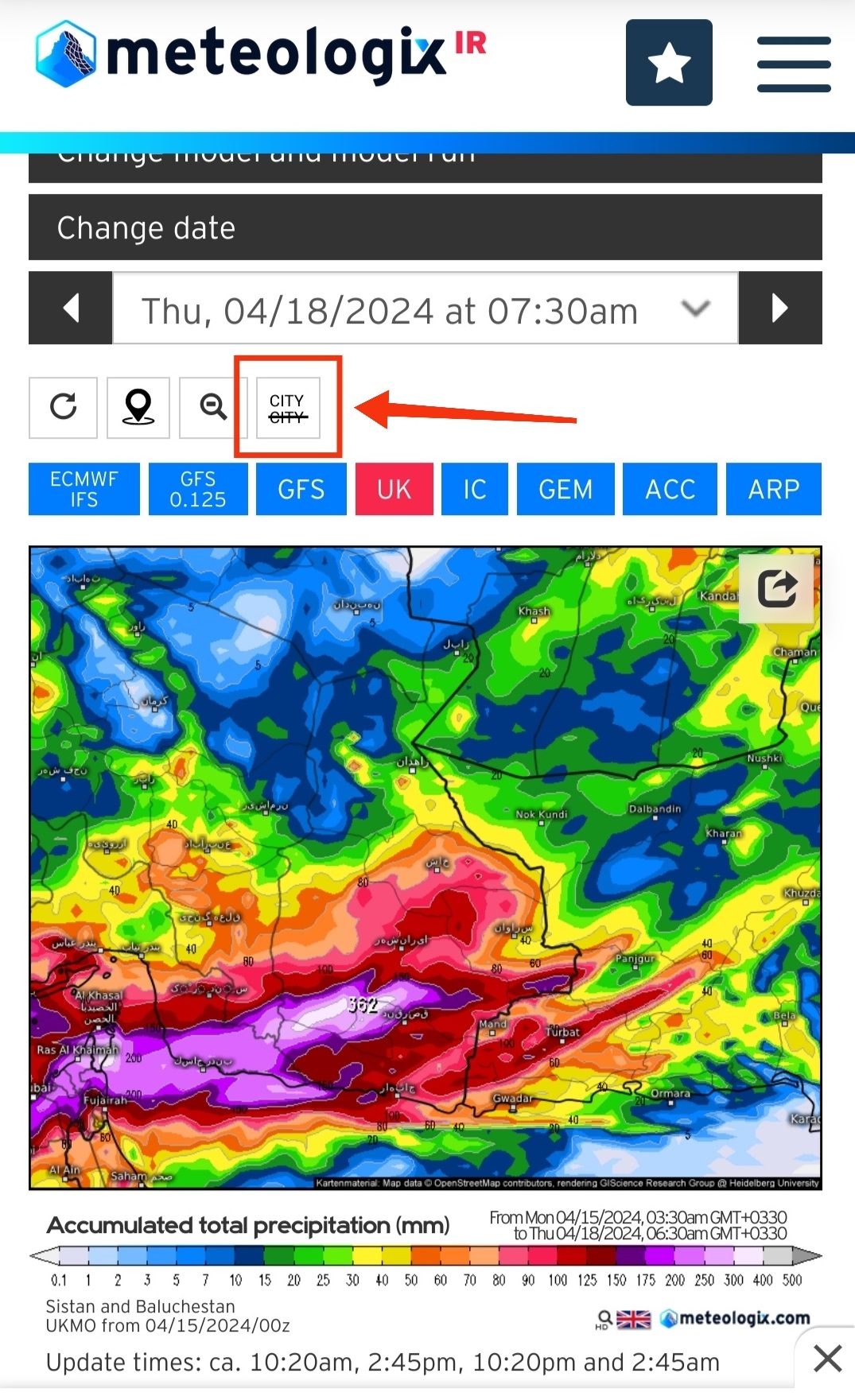
پس از انتخاب استان، باید خطوط و لایههای اضافی نقشهی خود وبسایت را حذف کنید تا نقشه ساده و بدون خطوط شود. برای این کار، مطابق تصویر زیر، دو بار روی گزینهی City کلیک کنید تا نقشه بدون خطوط و متن نمایش داده شود.
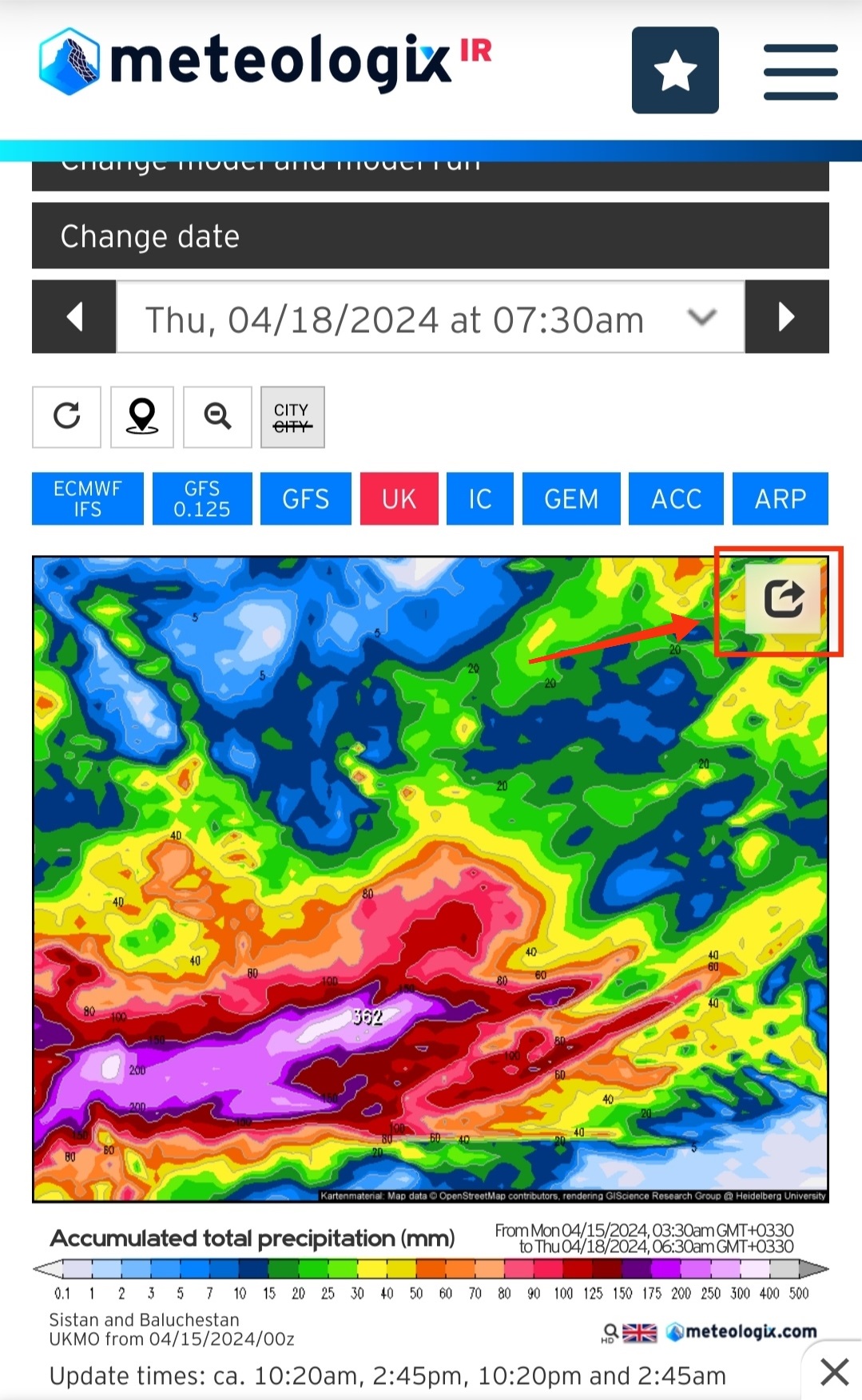
تأکید مهم: نقشهای که از meteologix.com یا kachelmannwetter.com دانلود و وارد میکنید، باید حتماً از نمای زوم استان موردنظر و بدون خطوط باشد؛ دقیقاً مانند نمونهی زیر.
گام سوم: انجام تفکیک
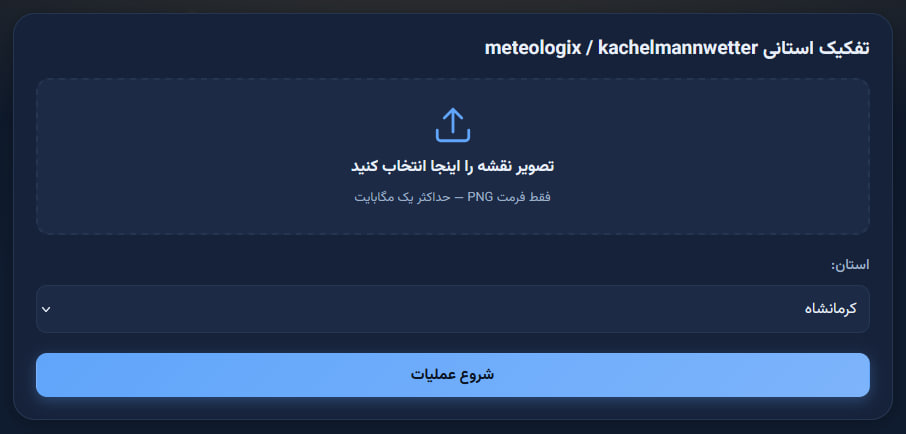
پس از در اختیار داشتن نقشه، وارد بخش «تفکیک استانی متئولوجیکس» شوید. مطابق تصویر زیر، ابتدا نقشه را بارگذاری میکنید؛ تنها فرمت PNG (فرمت استاندارد همهی وبسایتهای هواشناسی) پذیرفته میشود. سپس نمای استان واردشده را مشخص میکنید و در پایان دکمهی «شروع عملیات» را میزنید. خروجی نهایی پس از چند ثانیه قابل مشاهده و دانلود خواهد بود.
گام چهارم: تاریخچهی تفکیک
در انتهای همان صفحه میتوانید سه عملیات تفکیک آخر خود را مشاهده و دوباره دانلود کنید.
گام نخست: دریافت نقشه از نمای ایران
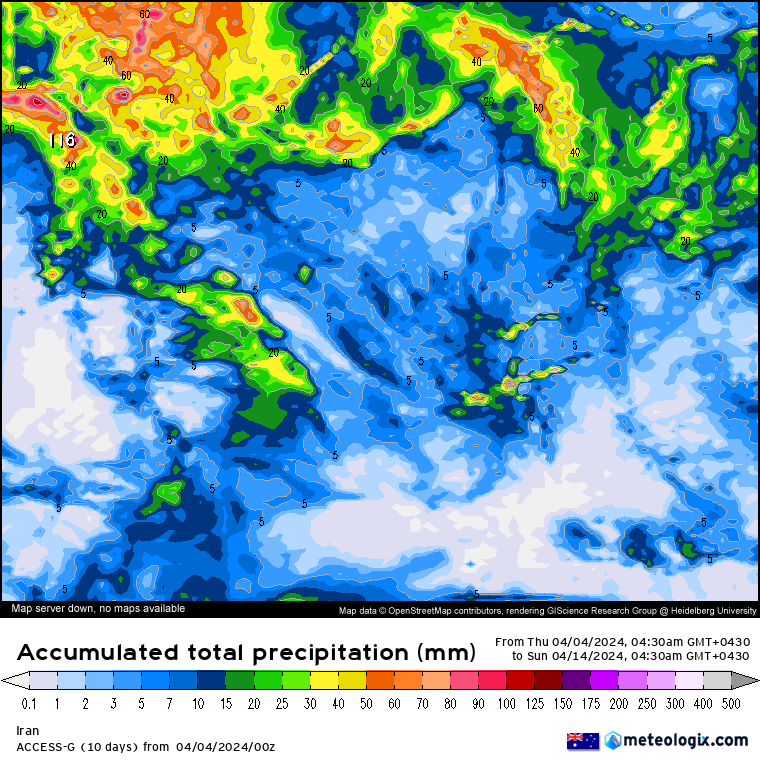
برای تفکیک کشوری وبسایت meteologix (یا kachelmannwetter)، ابتدا باید نقشهی هواشناسی را از نمای ایران دانلود کنید. پیش از دانلود، باید خطوط و لایههای اضافیِ نقشهی خودِ وبسایت را حذف کنید تا نقشه بدون خطوط و متن شود. برای این کار، مطابق تصویر زیر، دو بار روی گزینهی City کلیک کنید تا نقشه ساده و بدون خطوط و متن نمایش داده شود.
اکنون تصویر را دانلود کرده و برای انجام عملیات، وارد آریا تفکیک میکنید. نمونهی تصویر صحیح برای بارگذاری، در زیر آمده است.
گام دوم: انجام تفکیک
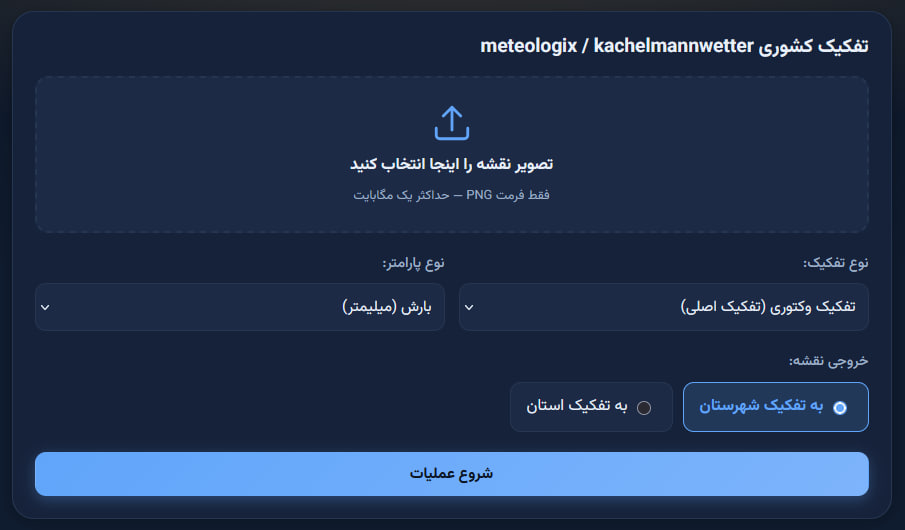
پس از در اختیار داشتن نقشه، وارد بخش «تفکیک کشوری متئولوجیکس» شوید. مطابق تصویر زیر، ابتدا نقشه را بارگذاری میکنید (تنها فرمت PNG پذیرفته میشود). سپس نوع تفکیک و نوع پارامتر را تعیین میکنید و در ادامه میتوانید خروجی نقشه را بر اساس تقسیمات شهرستانی یا استانی انتخاب کنید. در پایان، دکمهی «شروع عملیات» را میزنید و خروجی نهایی پس از حدود ده تا بیست ثانیه قابل مشاهده و دانلود خواهد بود.
گام سوم: تاریخچهی تفکیک
در انتهای همان صفحه میتوانید سه عملیات تفکیک آخر خود را مشاهده و دوباره دانلود کنید.